a) Configuración de la pagina de inicio
La página de inicio es, con diferencia, la página más importante
de la web. Es la primera impresión que se transmite al visitante y la estrella
polar para dirigirlo hacia los contenidos o aplicaciones de su interés.
Pasos para
configurar la página de inicio
1) En la computadora, abre el navegador de su
preferencia
2) En la esquina superior derecha, haz clic en Más
Más y luego Configuración.
3) En la sección "Diseño", activa Mostrar
el botón de la Página principal.
4) Debajo de esta opción, elige usar la página
Nueva pestaña o una personalizada.

b) Los Marcadores
En Internet Explorer y Edge esta herramienta es llamada Favoritos.
Básicamente permite almacenar páginas web y su título (o un título que nosotros elijamos) para luego poder consultarlas rápidamente cuando queremos. Los marcadores típicamente se organizan en forma de carpetas y subcarpetas.
Los navegadores web modernos permiten almacenar los marcadores de forma online cuando se asocia a una cuenta el navegador web. De esta manera podemos acceder a los marcadores desde cualquier dispositivo utilizando el mismo navegador web.
También la mayoría cuenta con mecanismos para importar rápidamente marcadores que hayamos hecho en otros navegadores web.

Básicamente permite almacenar páginas web y su título (o un título que nosotros elijamos) para luego poder consultarlas rápidamente cuando queremos. Los marcadores típicamente se organizan en forma de carpetas y subcarpetas.
Los navegadores web modernos permiten almacenar los marcadores de forma online cuando se asocia a una cuenta el navegador web. De esta manera podemos acceder a los marcadores desde cualquier dispositivo utilizando el mismo navegador web.
También la mayoría cuenta con mecanismos para importar rápidamente marcadores que hayamos hecho en otros navegadores web.
Pasos para poner un marcador
1) Abre el navegador de Internet Explorer
2) Dirígete a un sitio que desees agregar con un marcador.
3) Haz clic en el icono del extremo izquierdo de la barra de
favoritos.
c) Historial
El historial de navegación es la información que Internet Explorer almacena en el
equipo mientras navegas por la Web, como la información que has escrito en los
formularios, las contraseñas y los sitios visitados, lo que ayuda a mejorar la
experiencia de navegación. Sin embargo, si estás usando un equipo público o
compartido, es posible que no quieras que Internet Explorer guarde el historial
Consultar historial
1) En Internet Explorer, selecciona el botón Favoritos .
2) Selecciona la pestaña Historial y elige cómo quieres ver el historial; para ello, selecciona un filtro en el menú.
3) Para eliminar sitios concretos, haz clic con el botón derecho en un sitio de estas listas y después selecciona Eliminar. O bien, vuelve a una página seleccionando un sitio de la lista.

d) Directorio de las Descargas
El Administrador de descargas lleva un seguimiento de las imágenes, los documentos y otros archivos descargados de Internet. Los archivos descargados se guardan
automáticamente en la carpeta Descargas. Por lo general, esta carpeta se encuentra en la unidad donde está instalado Windows (por ejemplo,
C:\usuarios\tu_nombre\descargas). Siempre puedes mover las descargas de la carpeta Descargas a otros lugares de tu PC.
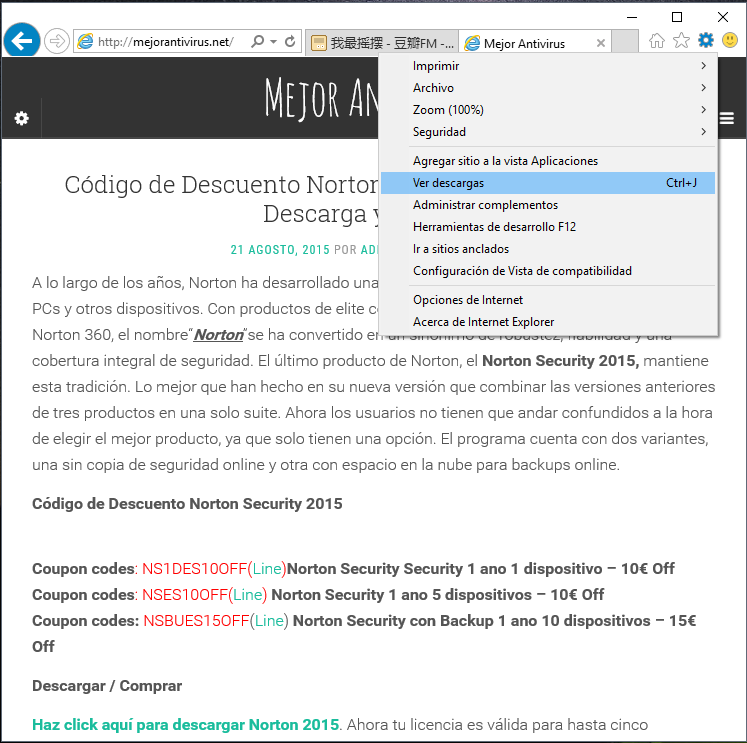
Para ver los archivos descargados con Internet Explorer, haz lo siguiente: abre Internet Explorer, selecciona el botón Herramientas y después selecciona Ver descargas. Podrás ver lo que has descargado de Internet, dónde se ha almacenado en tu PC y elegir las acciones que quieres realizar sobre las descargas.
automáticamente en la carpeta Descargas. Por lo general, esta carpeta se encuentra en la unidad donde está instalado Windows (por ejemplo,
C:\usuarios\tu_nombre\descargas). Siempre puedes mover las descargas de la carpeta Descargas a otros lugares de tu PC.
Para ver los archivos descargados con Internet Explorer, haz lo siguiente: abre Internet Explorer, selecciona el botón Herramientas y después selecciona Ver descargas. Podrás ver lo que has descargado de Internet, dónde se ha almacenado en tu PC y elegir las acciones que quieres realizar sobre las descargas.
e) Cookies
Los Cookies son archivos creados por un sitio web que contienen pequeñas cantidades
de datos y que se envían entre un emisor y un receptor. En el caso de Internet el emisor
sería el servidor donde está alojada la página web y el receptor es el navegador que
usas para visitar cualquier página web.

A los subtitulos le pudiste poner otro color para diferenciar ,así como el tamaño de letra pero esta muy bien tu información
ResponderBorrar